Aufbau der Software
Die Software ist in vier grundlegende Bereiche unterteilt, die den Kern ihrer Funktionalität bilden. Diese Bereiche sind thematisch und funktional voneinander abgegrenzt, um eine klare Struktur und einfache Bedienbarkeit zu gewährleisten.
Jeder dieser Bereiche kann über die wiederkehrende Navigation aufgerufen werden. Die Navigation bleibt in allen Teilen der Software einheitlich und konstant sichtbar, sodass ein schneller Wechsel zwischen den Bereichen jederzeit möglich ist. Dies erleichtert nicht nur die Orientierung innerhalb der Software, sondern verbessert auch den Workflow, indem es unnötige Klicks oder umständliche Wege vermeidet.
Folgender Grundaufbau ist wiederkehrend zu finden:
Schnellauswahl Symbole in der oberen linken Ecke
Modulreiter Reiter die am oberen Rand angezeigt werden
Modulansicht Hauptfenster, welches den jeweiligen Inhalt des geöffneten Modules anzeigt.
Uhrzeit, Benutzer und Systemeinstellungen am oberen rechten Rand
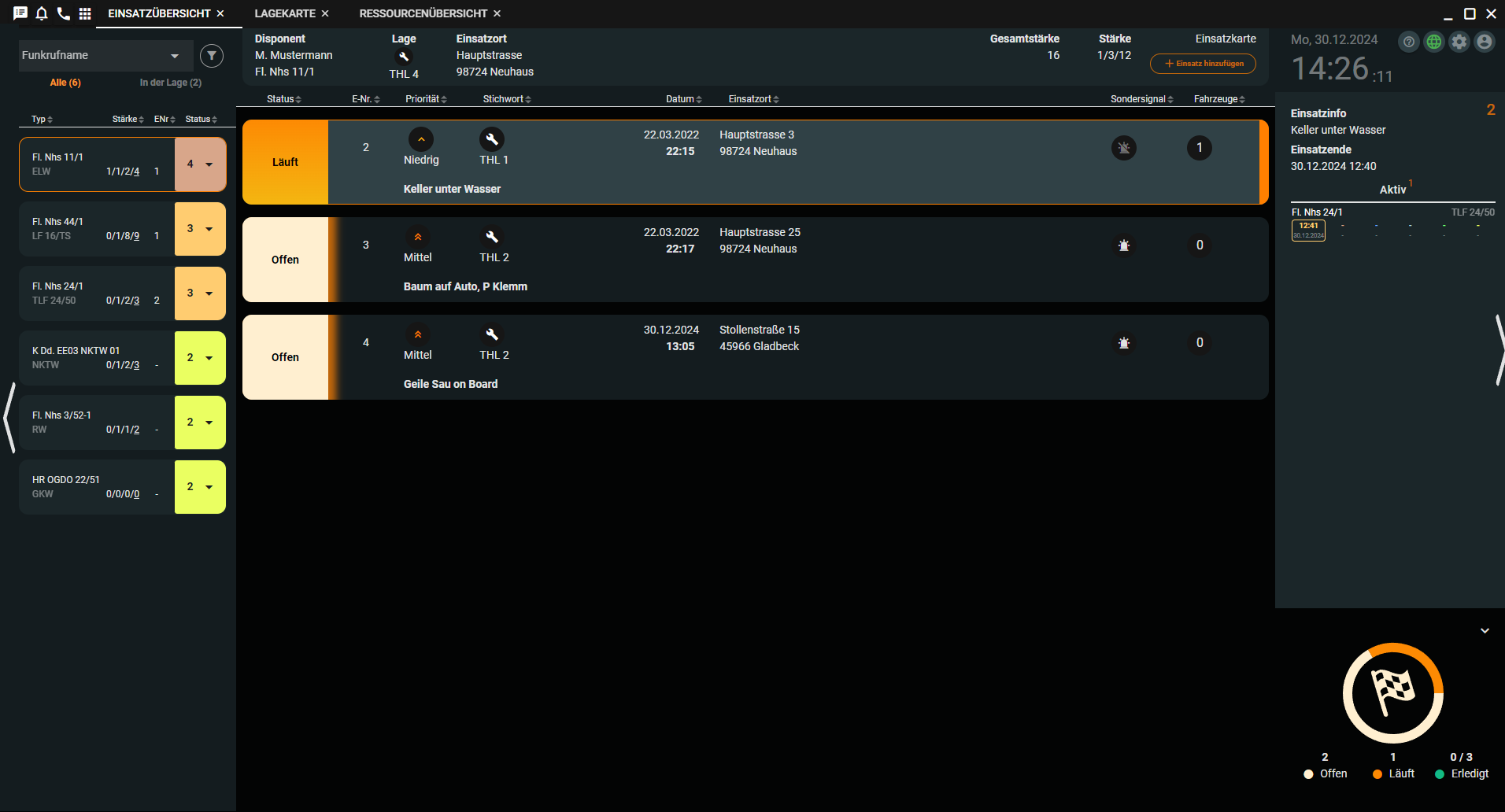
1. Schnellauswahl
Mit diesen Symbolen können in allen Modulen oder Bereichen der Software wiederkehrende schnelle Arbeiten durchgeführt werden. Zur Verfügung stehen dort folgende Buttons:
Einsatztagebucheintrag
Alarmglocke
Sprechwunsch
Modulauswahl
Einsatztagebucheintrag
Über den Button Einsatztagebuch (Sprechblase) kann ein schneller Eintrag in das Einsatztagebuch getätigt werden. Dazu einfach auf den Button klicken, es erscheint ein Dropdown-Menü, in das alle relevanten Informationen eingetragen werden können.
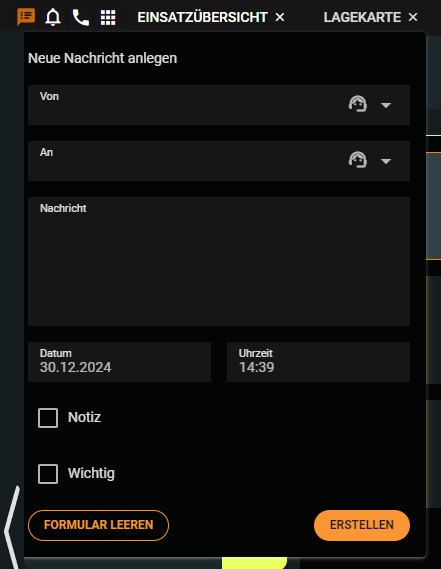
Für nähere Informationen sehen Sie im Abschnitt Modul Einsatztagebuch.
Alarmglocke
Sprechwunsch
Der Button Sprechwunsch öffnet ein Dropdown-Menü, welches alle angefallenen Sprechwünsche (normal und mit Priorität) auflistet.
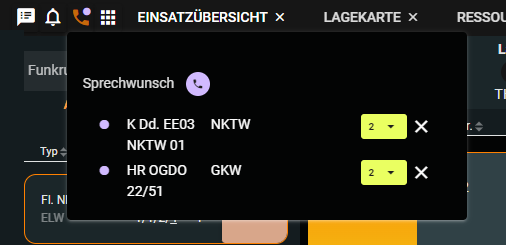
Es wird auf einen Blick der Fahrzeugname sowie der aktuelle Status des Fahrzeuges angezeigt. Es kann nun der reihenfolge der Funkverkehr mit den Fahrzeugen abgearbeitet werden.
Modulauswahl
Über den Button Modulauswahl können weitere Module als neuer Reiter oder als externes Fenster geöffnet werden. Nach dem Anklicken des Buttons öffnet sich ein Dropdown-Menü, das alle verfügbaren Module auflistet. Diese Übersicht ist so gestaltet, dass sie sowohl klar strukturiert als auch leicht verständlich ist. Jedes Modul wird durch einen Namen dargestellt.
Bewegen Sie den Mauszeiger über die Liste, um die gewünschten Optionen genauer zu betrachten. Sobald Sie das gewünschte Modul gefunden haben, klicken Sie mit der linken Maustaste auf den Namen, um es als neuen Reiter zu öffnen.
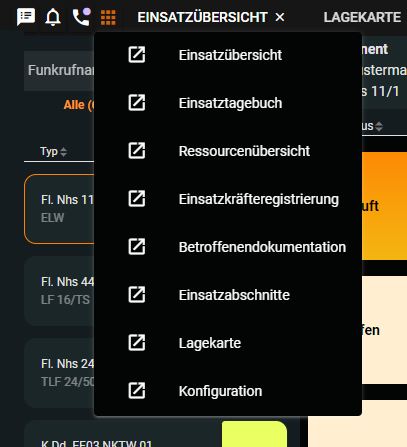
Wenn Sie auf den Button Pfeil klicken, öffnet sich das Modul in einem neuen Fenster. Anschließend können Sie das Fenster wie gewohnt in seiner Größe anpassen und frei auf Ihrem Bildschirm verschieben, indem Sie die standardmäßigen Bedienfunktionen Ihres Betriebssystems nutzen.
2. Modulreiter
Jeder Reiter repräsentiert ein spezifisches Modul, und durch einen einfachen Klick auf den gewünschten Reiter wird dessen Inhalt in der Modulansicht angezeigt. So können Sie schnell und unkompliziert zwischen den verfügbaren Modulen wechseln und direkt auf die jeweils benötigten Funktionen zugreifen.
3. Modulansicht
In der Modulansicht wird stets das aktuell aktive Modul dargestellt. Dieses Modul wird durch die Auswahl eines entsprechenden Reiters am oberen Rand der Benutzeroberfläche bestimmt.
Informationen zu den verfügbaren Modulen sehen Sie im Abschnitt Modulübersicht.
4. Uhrzeit, Benutzer und Systemeinstellungen
In der oberen rechten Ecke finden sie immer das aktuelle Datum und Uhrzeit. Ebenfalls stehen diverse Button des Systems zur verfügung.
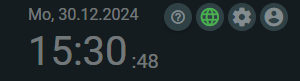
Folgende Button werden angezeigt:
Hilfe öffnet das in der Software vorhandene Handbuch (Online-Version)
Internet zeigt an, ob eine aktive internetverbindung besteht (Icon grün = Internet vorhanden)
Einstellungen derzeit ohne Funktion
Benutzer derzeit ohne Funktion