Vorhandene Einträge anzeigen, bearbeiten und löschen
In diesem Bereich werden sämtliche bestehenden Einträge des Einsatztagebuchs in einer klar strukturierten und übersichtlichen Form dargestellt. Jeder Eintrag enthält alle relevanten Details wie Zeitstempel, beteiligte Personen, Einsatzort, Maßnahmen und sonstige protokollierte Informationen.
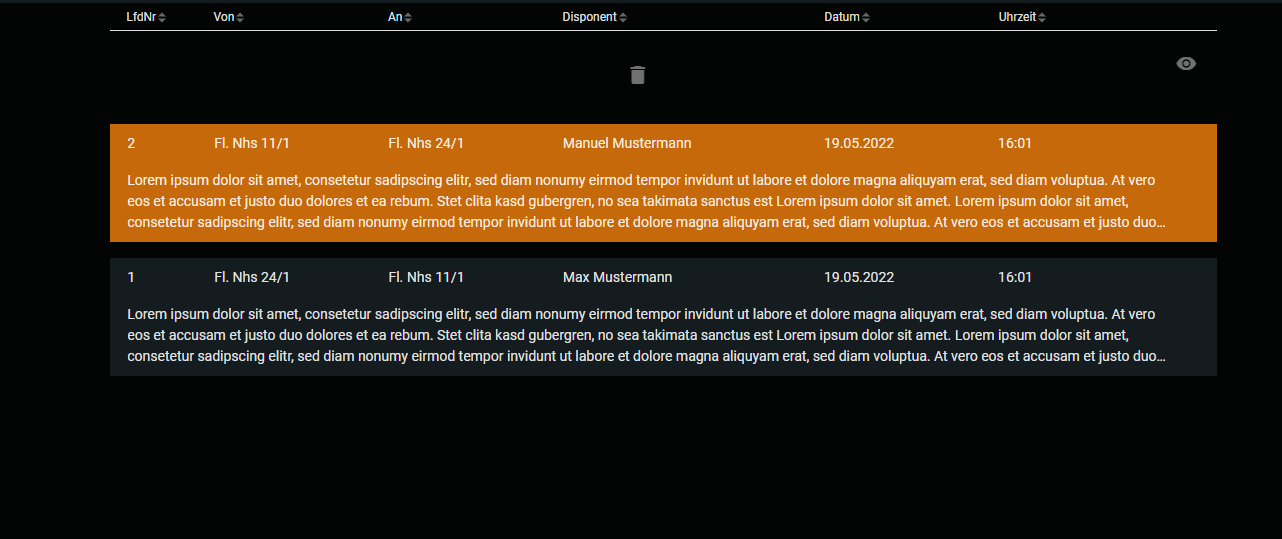
Die Einträge sind chronologisch oder nach bestimmten Kriterien sortiert, um eine einfache Navigation und eine schnelle Auffindbarkeit der gewünschten Informationen zu gewährleisten. Darüber hinaus können Filter- und Suchfunktionen genutzt werden, um spezifische Einträge gezielt anzeigen zu lassen. Dies erleichtert die Übersicht und unterstützt eine effiziente Auswertung der dokumentierten Einsatzdaten.
1. Sortierung
Die Standardreihenfolge der Einträge basiert auf der LfdNr (laufende Nummer) in aufsteigender Sortierung. Darüber hinaus kann über jede Spalte bei Bedarf individuell sortiert werden.
Die Tabelle der Einsatztagebucheinträge enthält folgende Spaltenüberschriften, nach denen die Tabelle manuell sortiert werden kann:
LfdNr Laufende Nummer des Eintrags
Von Absender des Eintrags
An Empfänger des Eintrags
Disponent Verantwortliche Person für den Eintrag
Datum Datum des Eintrags
Uhrzeit Uhrzeit des Eintrags
2. Darstellung langer Einträge
Einträge, die länger als 3 Zeilen (ca. 112 Wörter) sind, werden automatisch gekürzt dargestellt. Am unteren rechten Rand eines solchen Eintrags erscheint ein Aufklapp-Symbol, über das der vollständige Eintrag sichtbar gemacht werden kann.

Der aufgeklappte Eintrag kann durch erneutes Klicken auf das Einklapp-Symbol wieder gekürzt dargestellt werden.
3. Bearbeitung von Einträgen
Wenn Sie mit der Maus über einen Eintrag fahren, erscheint am rechten Rand ein Stift-Symbol. Ein Klick auf dieses Symbol öffnet den Eintrag in einem editierbaren Fenster, in dem Änderungen vorgenommen werden können.


Nach der Speicherung wird der geänderte Eintrag in der Übersicht durch ein Stift-Symbol gekennzeichnet.
4. Änderungsdokumentation
Am unteren rechten Rand eines geänderten Eintrags erscheint ein Aufklapp-Symbol. Beim Klick darauf wird der Originaleintrag unterhalb des geänderten Eintrags eingeblendet, um eine transparente Änderungsdokumentation sicherzustellen.
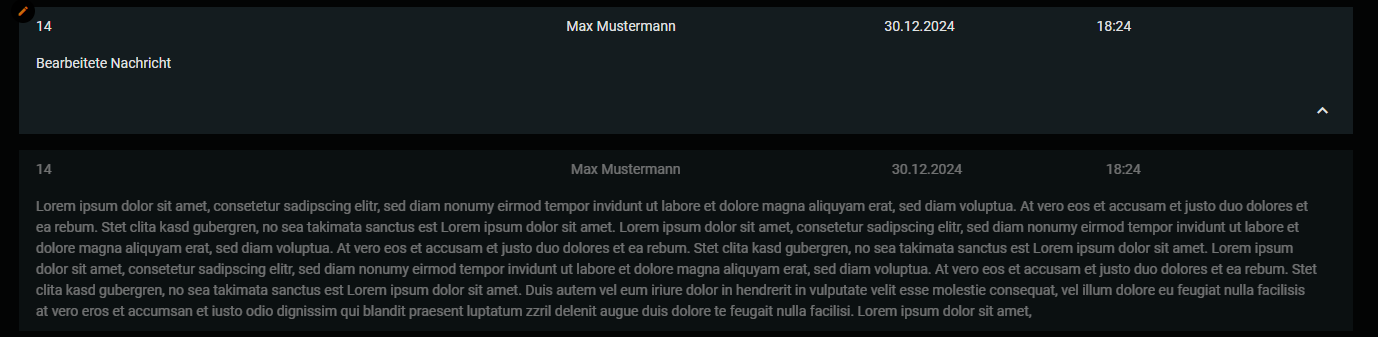
Der Originaleintrag kann jederzeit wieder eingeklappt werden, um die Übersichtlichkeit zu bewahren.
5. Löschen von Einträgen
Wenn Sie mit der Maus über einen Eintrag fahren, erscheint am rechten Rand ein Mülltonnen-Symbol.
Ein Klick auf dieses Symbol öffnet ein hervorgehobenes Fenster, in dem Sie entscheiden können, ob der Eintrag bearbeitet, der Vorgang abgebrochen oder der Eintrag wirklich gelöscht werden soll.

Durch Klicken auf Bearbeiten, gelangen sie zum Modus bearbeiten. Siehe dazu unter dem Punkt Bearbeitung von Einträgen.
Um den Eintrag endgültig zu löschen, klicken Sie auf den Button WIRKLICH LÖSCHEN. Nach der Bestätigung wird der gelöschte Eintrag in der Übersicht mit einem Mülltonnen-Symbol angezeigt.

Zusätzlich erscheint ein offenes Auge-Symbol oben rechts, das es ermöglicht, den gelöschten Eintrag anzuzeigen. Ein Klick auf das offenes Auge-Symbol zeigt den gelöschten Eintrag. Ein erneuter Klick auf das Symbol schließt die Darstellung des gelöschten Eintrags wieder.