Einsatz anlegen, ändern und löschen
1. Anlegen
Wird der Button Einsatz hinzufügen gedrückt, wird ein neues Fenster eingeblendet, in dessen alle Informationen zu dem neuen Einsatz in der Lage eingegeben werden können. Hier gibt es zei Seiten, welche verschiedene Informationen abfragen.
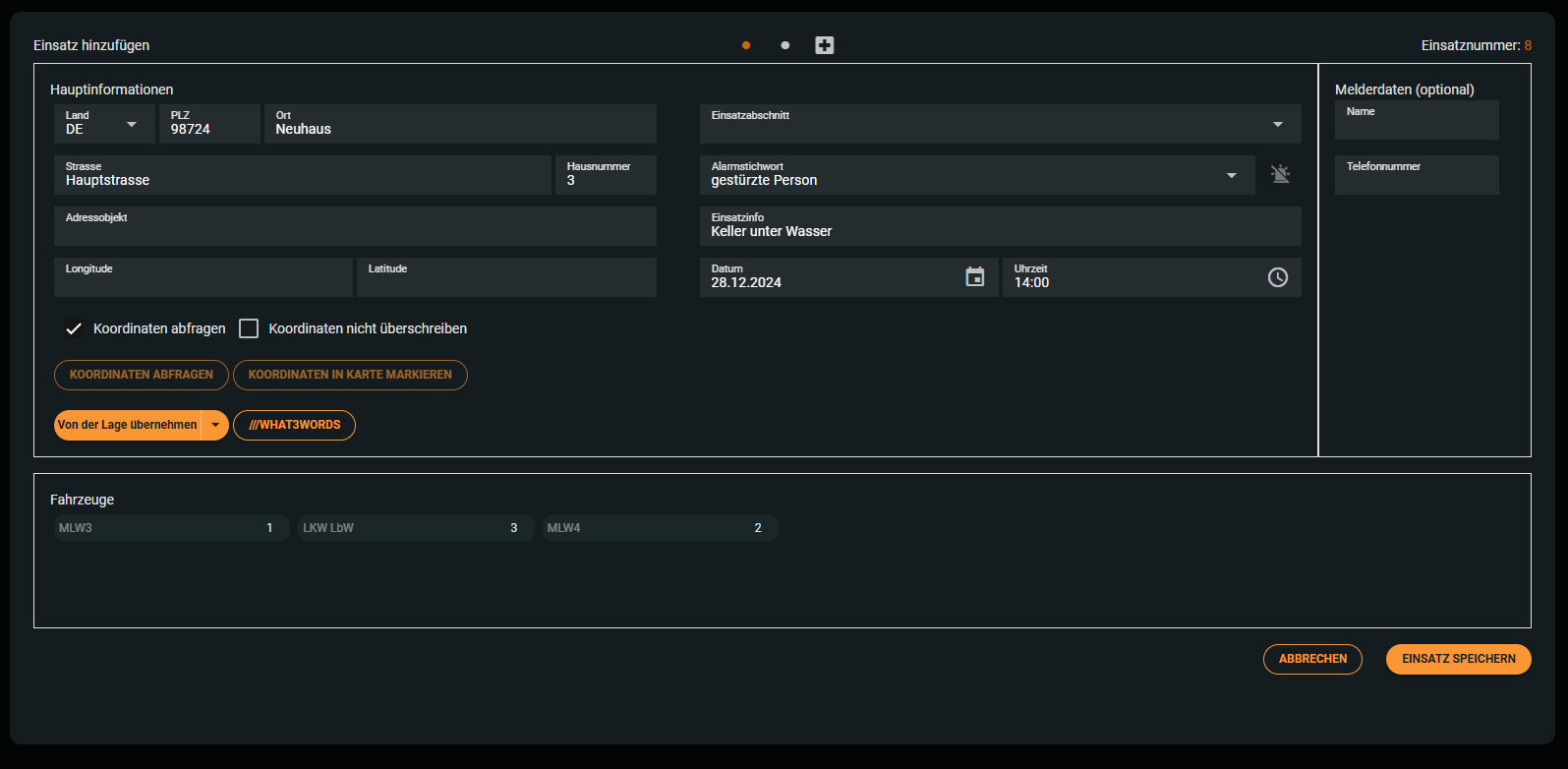
Folgende Felder stehen dem Nutzer zur Verfügung:
Adresse (Postleitzahl, Ort, Straße, Hausnummer)
Adressobjekt
GPS-Koordinaten (Latitude & Longitude)
Check-Box Koordinaten abfragen
Check-Box Koordinaten nicht überschreiben
Einsatzabschnitt
Alarmstichwort
Einsatzinfo
Datum & Uhrzeit des Einsatzes
Melderdaten (Name, Telefonnummer)
Zugeordnete Fahrzeuge
Folgende Button stehen bereit:
Koordinaten abfragen
Koordinaten in Karte markieren
Von Lage übernehmen
What3Words
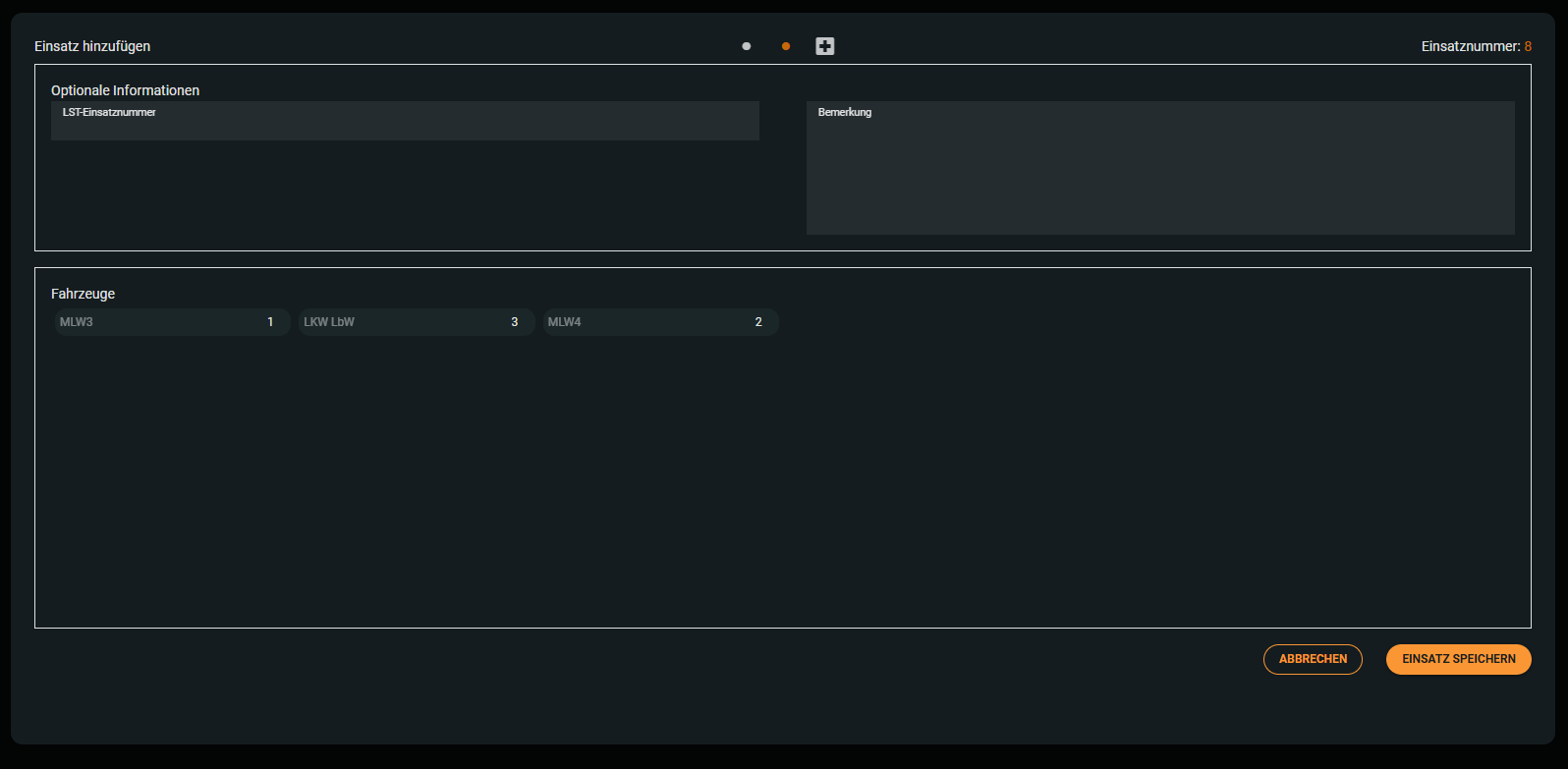
Folgende Felder stehen dem Nutzer zur Verfügung:
Leitstellen-Einsatznummer
Bemerkung
Zugeordnete Fahrzeuge
Wird ein Einsatz mit einem Rettungsdienst Stichwort angelegt, so wird ein weiteres Feld für Rettungsdienstspezifische Informationen angezeigt.
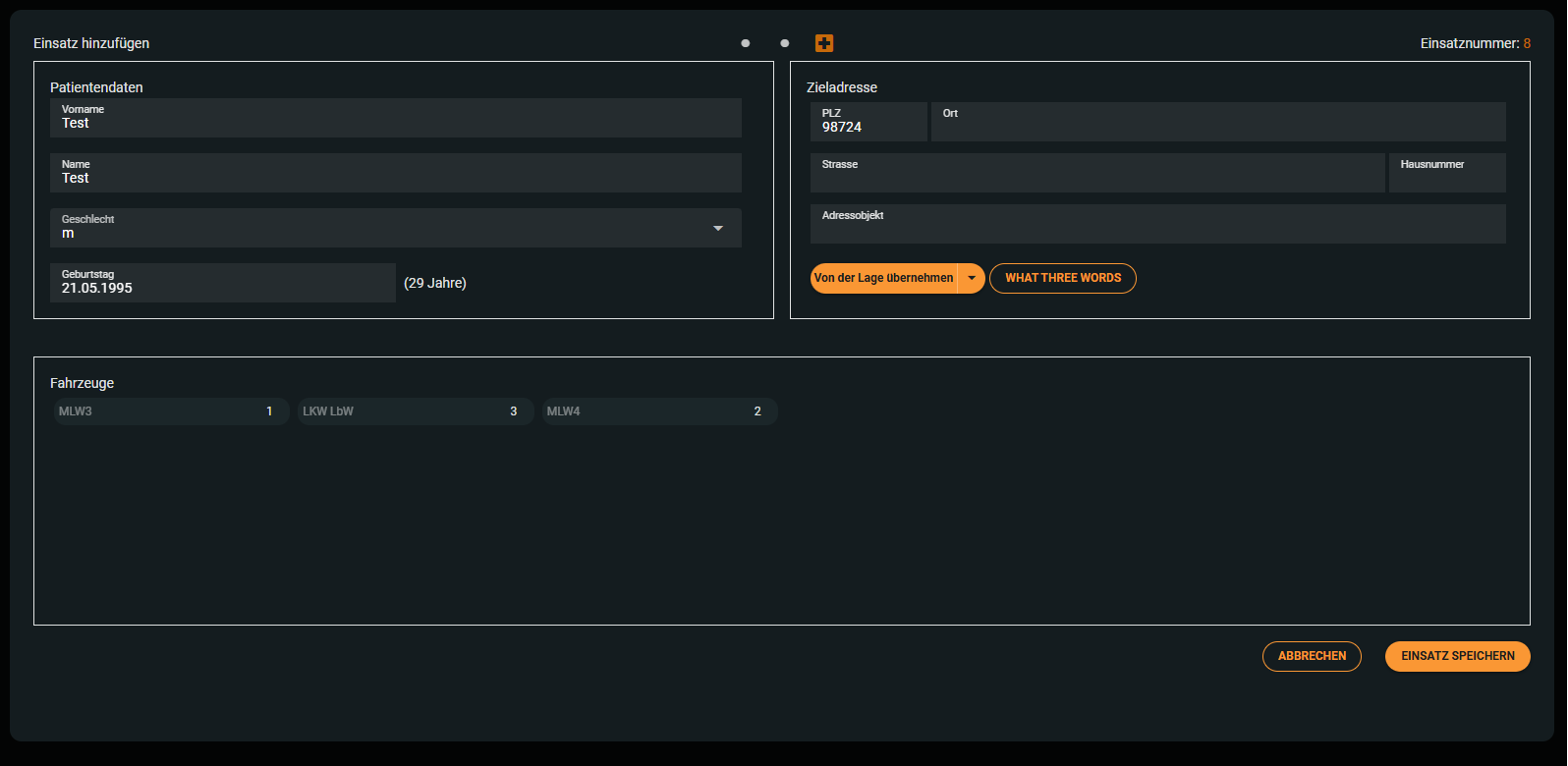
Folgende Felder stehen dem Nutzer zur Verfügung:
Patientendaten
Zieladresse
Folgende Button stehen bereit:
Von Lage übernehmen
What3Words
2. Pflichtfelder
Bei der Eingabe werden alle Pflichtfelder vor dem Speichern abgefragt und bei fehlender Information mit einem Ausrufezeichen markiert.
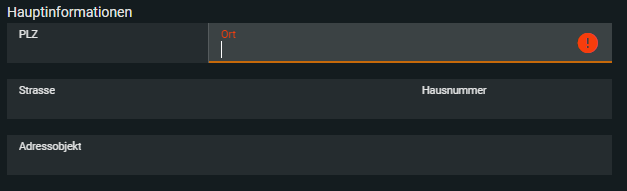
Folgende Felder sind Pflichtfelder:
Ort
Straße
Hausnummer
Alarmstichwort
3. Bearbeiten von Einsätzen
Einsätze können aus der Lage zu jedem Zeitpunkt und jedem Status bearbeitet werden. Dazu werden bei jedem Einsatz beim überfliegen mit der Maus zwei Symbole für das bearbeiten und löschen angezeigt.

Nachdem der Button bearbeiten (Stift-Symbol) betätigt wurde, erscheint nun wieder die bekannte Maske, um Angaben zu dem Einsatz zu verändern oder neu hinzuzufügen.
4. Löschen von Einsätzen
Einsätze können aus der Lage zu jedem Zeitpunkt und jedem Status gelöscht werden. Dazu werden bei jedem Einsatz beim überfliegen mit der Maus zwei Symbole für das bearbeiten und löschen angezeigt.
Wird der Button löschen (Mülleimer-Symbol) gewählt, wird der ausgewählte Einsatz als highlight markiert.

Es muss nun der Grund eingetragen werden und mit dem Button WIRKLICH LÖSCHEN der Vorgang bestätigt werden, der Einsatz ist nun gelöscht. Alle zugeordneten Fahrzeuge werden aus diesem Einsatz entfernt.
5. What3Words
Durch Betätigen des Button What3Words wird der Nutzer aufgefordert die drei Wörter für die Koordinaten bestimmung nach dem What3Words Prinzip einzugeben. Wird ein Standort gefunden, so wird dieser entsprechend verfügbar und kann ausgewählt werden.
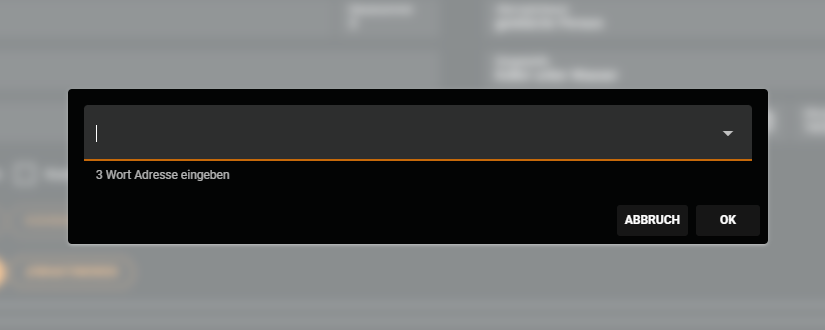
Die Wörter müssen entsprechend der Vorgaben von What3Word mittels Punkt getrennt werden. Eine Trennung mittels Leerzeichen wird nicht erkannt.
6. Von Lage übernehmen
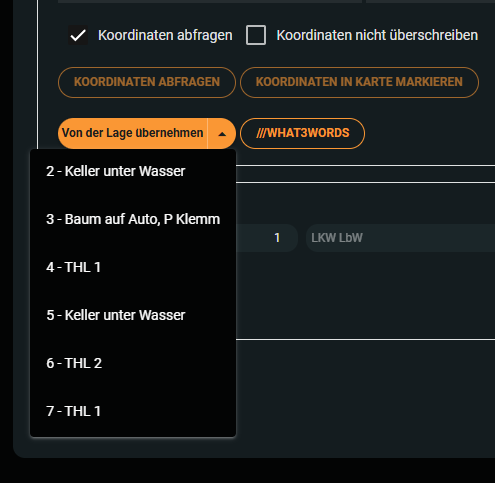
Wird der Button Von Lage übernehmen gedrückt so wird die Adresse aus der Lage für den Einsatz übernommen. Nutzt der Nutzer den Pfeil, werden alle in der Lage vorhanden Einsatze eingeblendet und es kann die Adresse aus einem dieser durch drücken ausgewählt werden.