Lagekartenfilm
Der Lagekartenfilm ermöglicht es Ihnen, relevante Veränderungen auf der Karte präzise mit Datum und Uhrzeit zu dokumentieren. Dies erlaubt eine lückenlose Nachverfolgung von Ereignissen und deren zeitliche Einordnung.
Für eine besser Übersicht, ist der Zeitstrahl in 30 Minuten Abschnitte geteilt. Erzeugte Markierungen werden jeweils pro halbe Stunde aufgeteilt.

1. Markierungen setzen
Um eine neue Markierung zu setzen, klicken Sie auf den Button
Markierung setzen.
Die gespeicherten Markierungen erscheinen auf dem darunterliegenden Zeitstrahl, der ab Beginn der Lage verläuft.
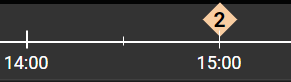
Jede Markierung wird durch eine orangefarbene Raute dargestellt. Falls innerhalb eines Zeitraums von 30 Minuten mehrere Markierungen gesetzt wurden, zeigt die Raute zusätzlich die Anzahl der gespeicherten Markierungen an.
2. Markierungen auswählen und ansehen
Durch einen Klick auf eine
Rauteöffnet sich eine chronologische Liste aller gespeicherten Zeitpunkte, wenn innerhalb der 30 Minuten mehrere Markierungen gesetzt worden sind. Sie können nun einen Zeitpunkt auswählen, um die Karte auf diesen spezifischen Moment zurückzusetzen.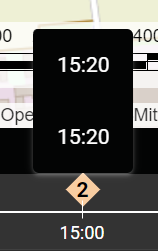
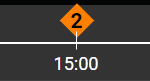
Nach der Auswahl ändert sich die Farbe der Raute zu einem dunkleren Orange. Dies signalisiert innerhalb des Zeitstrahls, welche Markierung gerade aktiv ist.
Der rote Punkt und die Beschriftung „Live“ werden ausgegraut, um anzuzeigen, dass die aktuelle Darstellung nicht mehr den Echtzeit-Daten entspricht. Es wird nun das Datum und die Uhrzeit der aktiven Markierung, anstelle der Echtzeit-Daten, angezeigt.

3. Markierungen löschen
Um eine neue Markierung zu löschen, wählen Sie diese im Zeitstrahl aus, die Markierung wird nun angezeigt. Stellen Sie sicher, dass die korrekte Markierung, welche gelöscht werden soll, ausgewählt wurde, klicken Sie nun auf den Button
Markierung löschen.Die ausgewählte Markierung wird aus dem Zeitstrahl gelöscht. Waren vor dem Löschen mehrere Markierungen innerhalb eines 30 Minuten Abschnitt, verschwindet die Nummerierung oder es wird eine Markierung weniger angezeigt.
4. Zurück zur Live-Ansicht
Um zur Echtzeit-Ansicht zurückkehren, klicken Sie einfach auf Live.
Dadurch wird die Echtzeit-Darstellung wieder aktiviert. Der rote Punkt signalisiert, dass wieder Live, mit Echtzeit-Daten, gearbeitet wird. Nun erscheint auch wieder das aktuelle Datum und Uhrzeit. Die Karte zeig nun wieder die letzten Echtzeit-Daten vor der Auswahl der Markierung an.