Modul Einsatzkräfteregistrierung
Das Modul Einsatzkräfteregistrierung bietet eine zentrale Funktion zur Erfassung, Verwaltung und Übersicht aller eingesetzten Einsatzkräfte. Mit diesem Modul können Sie detaillierte Informationen zu den einzelnen Einsatzkräften hinterlegen, wie beispielsweise Namen, Rollen, Qualifikationen, Verfügbarkeiten und Einsatzzeiten.
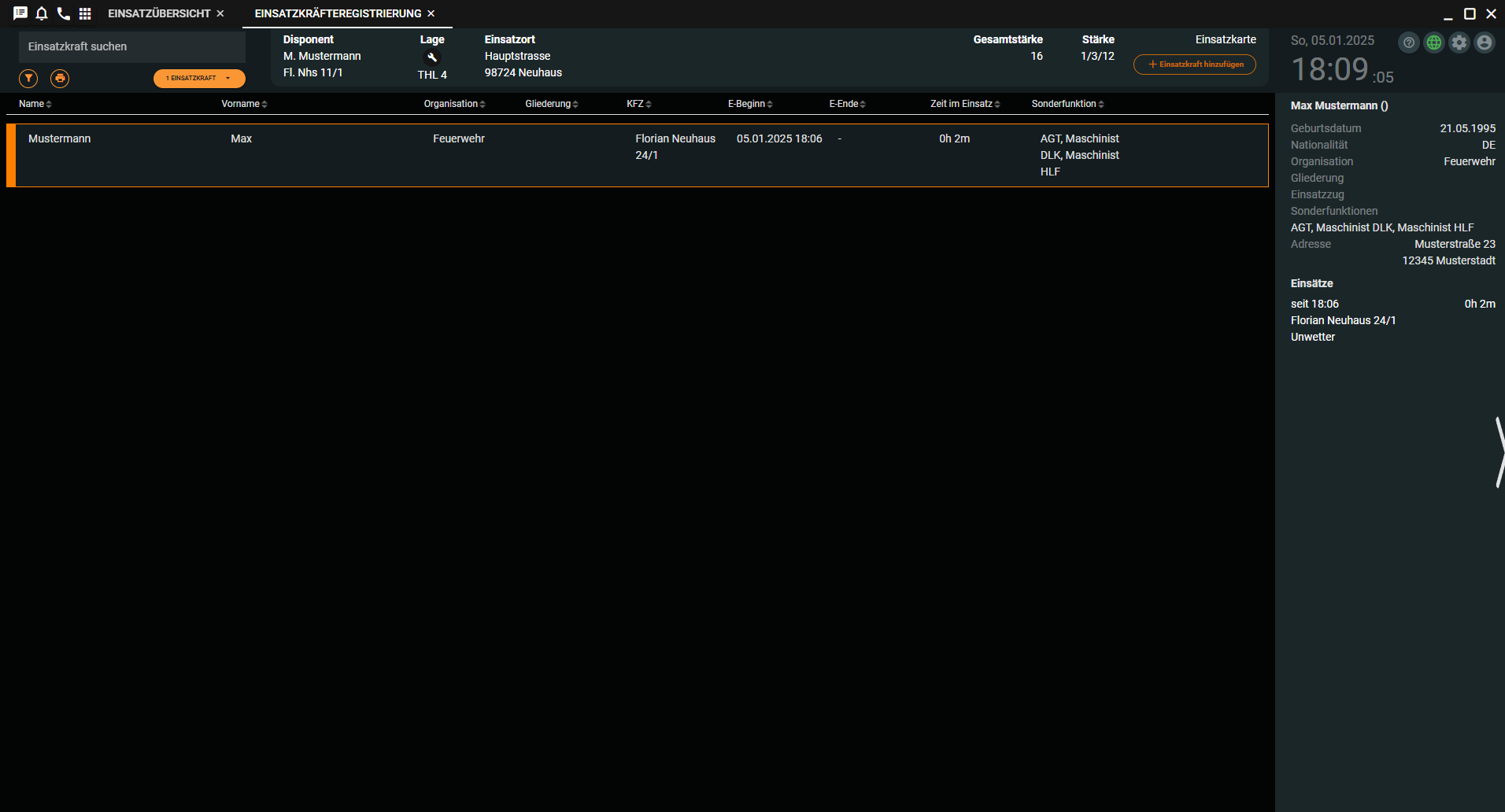
Die registrierten Einsatzkräfte werden in einer Liste mit folgenden Angaben dargestellt:
Name
Vorname
Organisation
Gliederung
KFZ (Funkrufname Ressource)
Einsatzbeginn (E-Beginn)
Einsatzende (E-Ende)
Zeit im Einsatz
Sonderfunktionen
1. Detailansicht
Wird eine Einsatzkraft in der Liste angeklickt, erscheint auf der rechten Seite eine Detailansicht mit allen Angaben zu dieser Person.
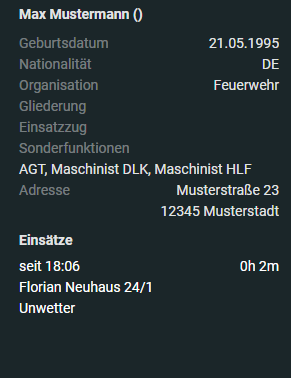
Unter der Information Einsätze werden die Uhrzeit und der Tag, die die Einsatzkraft im Einsatz verbracht hat, angezeigt. Verläst die Einsatzkraft den Einsatz, so wird diese Uhrzeit und Tag auch angezeigt.
Kommt die gleiche Einsatzkraft zu einem späteren Zeitpunkt wieder zur Einsatzstelle, so wird ein neuer eintrag in der Liste erzeugt. Eine Dokumentation über mehrerer Stunden und Tag kann so leicht nachvollzogen werden.
2. Einsatzkraft anlegen
Über den Button + Einsatzkraft hinzufügen öffnet sich ein neues Fenster, in dem die Einsatzkraft angelegt werden kann.
Dieses ist in drei Tabs geteilt, um eine übersichtliche Darstellung der informationen zu gewährleisten.
Pflicht
Einige Felder im Reiter Pflicht müssen für eine Neuanlage ausgefüllt werden. Folgende Felder müssen gefüllt werden:
Name
Vorname
Beginn Datum
Beginn Uhrzeit
Die Felder Beginn Datum und Beginn Uhrzeit werden automatisch mit den aktuellen Systemwerten befüllt. Diese können aber bei Bedarf auch manuell angepasst werden.
Des Weiteren stehen folgende Informationen optional weiter zur verfügung:
Geburtsdatum
Geschlecht
Organisation
Gliederung (Derzeit nicht genutzt/verfügbar)
Fahrzeug
Ende Datum
Ende Uhrzeit
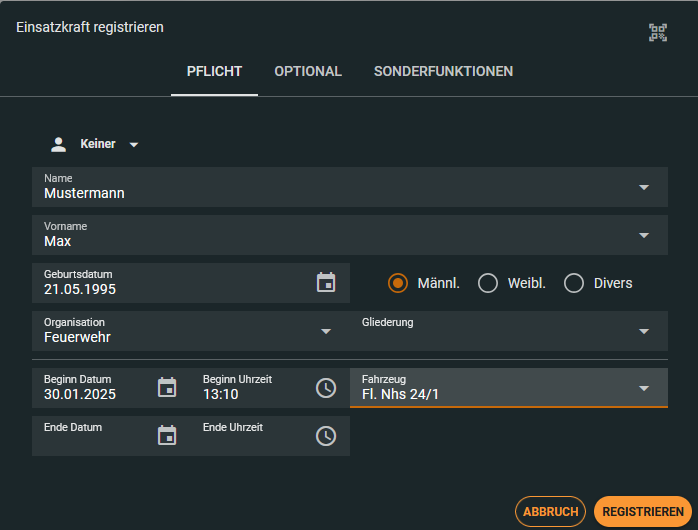
Es kann ebenfalls ein Status der Einsatzkraft dokumentiert werden. Der Standardwert hierfür ist „Keiner“.
Zusätzlich stehen folgende Statusoptionen zur Auswahl:



Bei Auswahl eines Zustandes wird in der Übersicht hinter dem Namen der Einsatzkraft das entsprechende Symbol angezeigt, um dies optisch hervorzuheben.
Optional
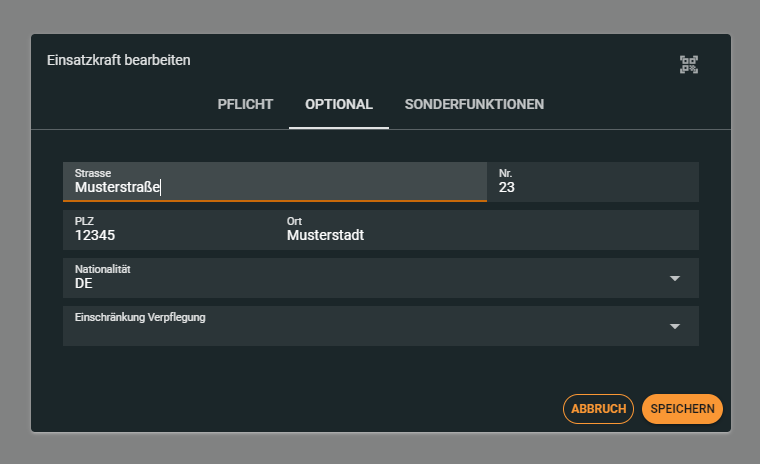
Unter dem Reiter Optional können weitere Informationen zur Person hinterlegt werden. Darunter zählen folgende Informationen:
Straße
Hausnummer (Nr.)
Postleitzahl (PLZ)
Ort
Nationalität
Einschränkungen Verpflegung (Mehrfachauswahl im Dropdown-Feld möglich)
Sonderfunktionen
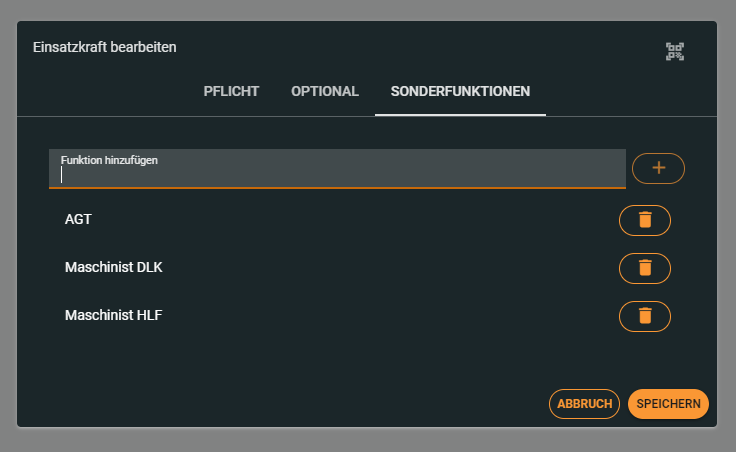
Der Reiter Sonderfunktionen dient zur Erfassung aller Sonderfunktionen der Einsatzkraft. Sonderfunktionen können genutzt werden, um eine schnelle Übersicht von verfügbaren Qualifikationen im Einsatz zu erlangen.
Dazu einfach die gewünschte Sonderfunktion in das Eingabefeld (Funktion hinzufügen) eingeben und mit dem +-Button der Liste hinzufügen. Alle hinzugefügten Sonderfunktionen werden nun unter dem Eingabefeld angezeigt.
Falsche oder irrtümlich angelegte Sonderfunktionen können über das Mülltonnen-Button wieder entfernt werden.
3. Einsatzkraft bearbeiten oder löschen
Wird mit der Maus über eine vorhandene Einsatzkraft geflogen, wird diese orange markiert, gleichzeitig erscheint ein Mülltonnen-Symbol und ein Stift-Symbol.

Über das Stift-Symbol kann der Eintrag bearbeitet werden. Es erscheint die gewohnte Maske der Eingabe und es können Änderungen vorgenommen werden.
Wird das Mülltonnen-Symbol gewählt, erscheint eine zweite Abfrage, ob die einsatzkraft wirklich gelöscht werden soll. Mit der Bestätigung auf Wirklich löschen wird diese gelöscht, wurde die Mülltonnen versehentlich gedrückt, dann durch Drücken des Abbrechen-Button der Vorgang abgebrochen werden.

4. Einsatzkraft entlassen
Wird mit der Maus über eine vorhandene Einsatzkraft geflogen, wird diese orange markiert, gleichzeitig erscheinen verschiedene Symbole.
Über dasTür mit Pfeil-Symbol kann die einzelne Einsatzkraft aus dem Einsatz entlassen werden.
Sollen mehrere Einsatzkräfte gleichzeitig entlassen werden, gibt es die Möglichkeit diese nach zugeordnetem Fahrzeug, Gliederung oder manuelles selektieren zu entlassen.
Klickt hierfür auf den Button Einsatz beenden für und wählt aus, aufgrund welcher Zuordnung die Einsatzkräfte entlassen werden sollen.
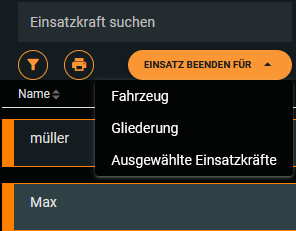
Bei der Auswahl von Fahrzeug oder Gliederung öffnet sich ein weiteres Fenster, in dem ihr das gewünschte Fahrzeug oder die Gliederung auswählen müsst.
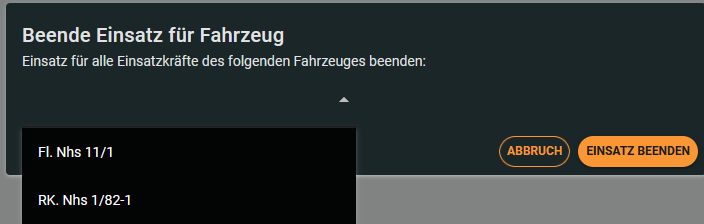
Nach dem Klick auf den Button Einsatz Beenden werden die zugeordneten Einsatzkräfte aus dem Einsatz entlassen.
Für die Entlassung von ausgewählten Einsatzkräften, müssen diese vorher per Multiselect in der Liste ausgewählt werden.
5. Suchfunktion
Über die Suchfunktion können Einsatzkräfte schneller in der Übersicht gefunden werden.