Karte
In der Mitte des Moduls wird die Karte angezeigt, die als zentrale Arbeitsfläche dient. In ihr können weitere Elemente hinzugefügt werden, um eine klare Strukturierung der Lage oder des Einsatzes zu ermöglichen.
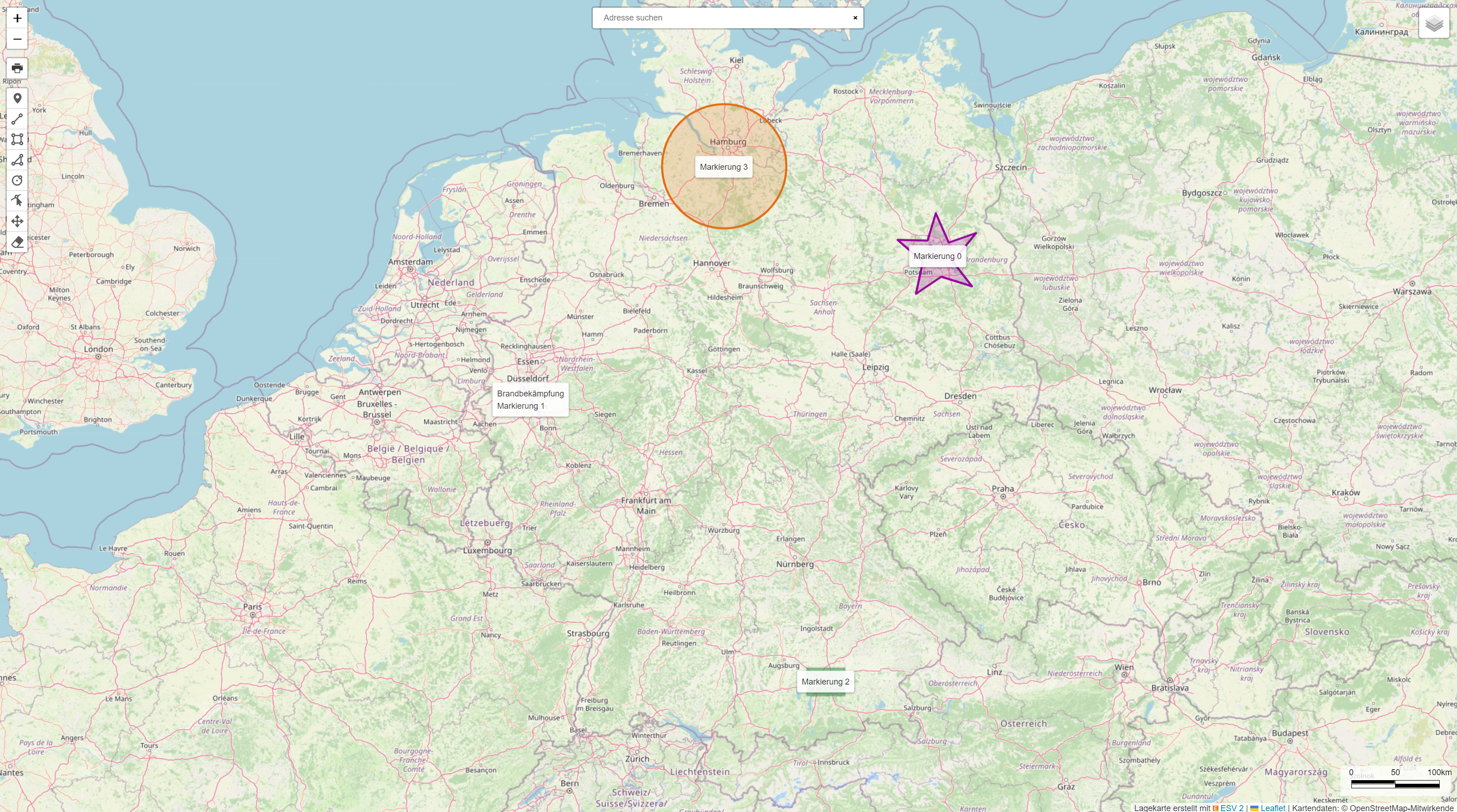
Es stehen in dieser Ansicht mehrere Schaltflächen für die Interaktion mit der Karte zur verfügung.
1. Adresssuche
Am oberen Rand der Karte befindet sich ein Suchfeld für eine Adresseingabe. Sobald eine Adresse gefunden wurde, wird diese unterhalb des Suchfeldes Angezeigt.

2. Zoomtasten
In der Werkzeugleiste stehen ein + -Symbol sowie ein - -Symbol bereit, über diese kann reingezoomt und herausgezoomt werden.
3. Druckfunktion
In der Lagekarte gibt es über den Druck-Button die Möglichkeit den Kartenausschnitt zu drucken.

Es stehen dabei folgende Funktionen zur auswahl:
Querformat (aktueller Kartenausschnitt im Querformat)
Hochformat (aktueller Kartenausschnitt im Hochformat)
Auto (passt alle Marker in den Kartenausschnitt ein und bestimmt automatisch die beste Ausrichtung)
Manuelle Auswahl (der zu druckende Ausschnitt lässt sich manuell auf der Karte wählen, die Ausrichtung wird dementsprechend angepasst)
4. Zeichen Werkzeuge
Es gibt mehrere Zeichen Werkzeuge, um die Karte nach allen Anforderungen zu markieren oder Bereiche einzureichen.
Nach dem klick auf ein Zeichen Werkzeug öffnet sich neben dem Werkzeug eine dazugehörige Maske, die die verfügbaren Optionen des Werkzeuges anzeigt.
Durch klick auf den button Abbrechen oder Beendenwird der Vorgang abgebrochen. Alternativ kann jeder Vorgang auch mit der Taste Escape abgebrochen werden.

Es stehen derzeit folgende Werkzeuge zur Verfügung:
Marker
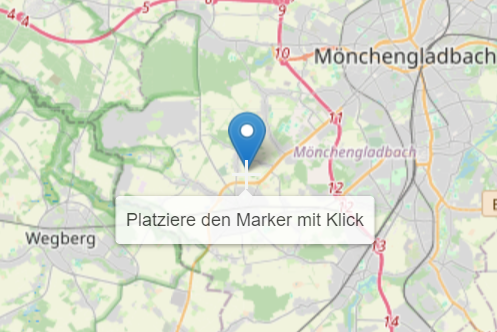
Mit dem Werkzeug Marker zeichnen, können individuelle Punkte auf der Karte markiert werden.
Klicken Sie dazu an der gewünschten Stelle auf der Karte mit einem links Klick, um die Markierung zu setzen.
Linie
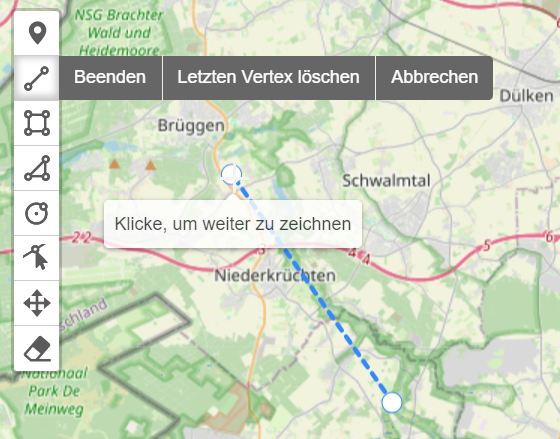
Mit dem Werkzeug Linie zeichnen, können individuelle Linien auf der Karte gezeichnet werden.
Um eine Linie zu zeichnen, klicken Sie mit der linken Maustaste auf die gewünschte Stelle auf der Karte, um den Startpunkt festzulegen. Sobald dieser gesetzt ist, klicken Sie an einer zweiten Position, um den ersten Linienabschnitt zu erstellen.
Anschließend können Sie die Linie durch das Setzen weiterer Punkte beliebig verlängern und anpassen. Jeder zusätzliche Klick fügt einen neuen Abschnitt hinzu, sodass Sie die Linie schrittweise erweitern können.
Rechteck
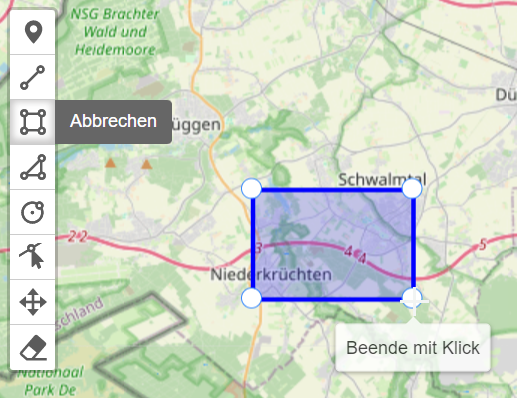
Mit dem Werkzeug Rechteck zeichnen, können individuelle Rechtecke auf der Karte gezeichnet werden.
Um ein Rechteck zu zeichnen, klicken Sie mit der linken Maustaste auf die gewünschte Stelle auf der Karte, um den Startpunkt festzulegen.
Ziehen Sie nun das Rechteck auf die gewünschte Größe, sobald die gewünschte Fläche erreicht ist, klicken Sie an einer zweiten Position, um das Rechteck endgültig zu setzen.
Polygon
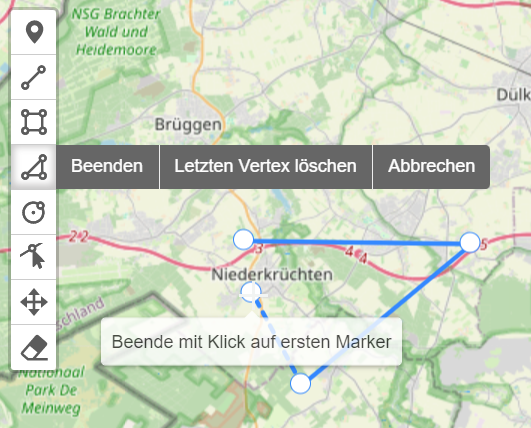
Mit dem Werkzeug Polygon zeichnen, können individuelle Polygone auf der Karte gezeichnet werden.
Um ein Polygon zu zeichnen, klicken Sie mit der linken Maustaste auf die gewünschte Stelle auf der Karte, um den Startpunkt festzulegen. Anschließend setzen Sie durch einen weiteren Klick an einer zweiten Position den ersten Polygonabschnitt.
Sie können das Polygon durch das Hinzufügen weiterer Punkte beliebig erweitern und anpassen. Jeder zusätzliche Klick fügt einen neuen Abschnitt hinzu, sodass die Form schrittweise entsteht.
Sobald Sie die gewünschte Form und Größe erreicht haben, schließen Sie das Polygon, indem Sie auf den ersten Punkt klicken.
Kreis
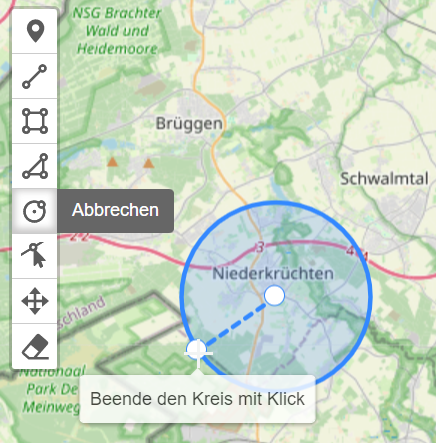
Mit dem Werkzeug Kreis zeichnen, können individuelle Kreise auf der Karte gezeichnet werden.
Um einen Kreis zu zeichnen, klicken Sie mit der linken Maustaste auf die gewünschte Stelle auf der Karte, um den Mittelpunkt festzulegen.
Ziehen Sie nun den Kreis auf die gewünschte Größe. Sobald der gewünschte Radius erreicht ist, klicken Sie an einer zweiten Position, um den Kreis endgültig zu setzen.
Layer editieren
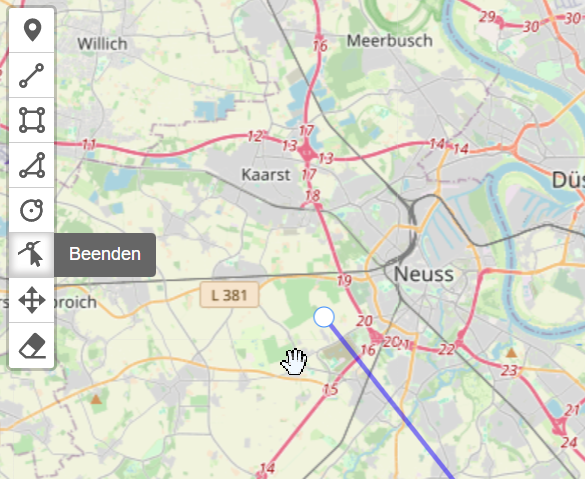
Mit dem Werkzeug Layer editieren, können bereits vorhandene Markierungen in der Form oder Länge editiert werden.
Klicken und halten Sie mit der linken Maustaste den Punkt, den Sie verschieben möchten. Der Punkt wird nun an der Maus fixiert und kann an eine neue Position gezogen werden.
Zwischen den vorhanden Punkten erscheinen transparente Punkte. Durch Anklicken dieser, werden neue Punkte in die vorhandene Linie integriert, welche ebenfalls nachträglich verschoben werden können.
Feinanpassungen, um z.B. einer Straße besser folgen zu können, wird so auch im Nachhinein noch möglich.
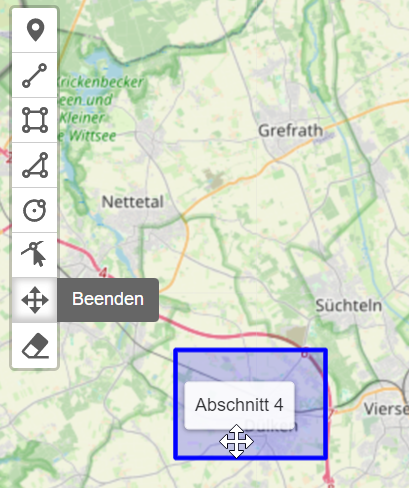
Layer verschieben
Mit dem Werkzeug Layer verschieben, können bereits vorhandene Markierungen auf der Karte verschoben werden.
Klicken und halten Sie mit der linken Maustaste eine Markierung an, welche verschoben werden soll. Die Markierung wird nun an der Maus fixiert und kann an eine neue Position gezogen werden.
Layer löschen
Mit dem Werkzeug Layer löschen, können bereits vorhandene Markierungen von der Karte entfernt werden.
Fahren Sie mit der Maus über eine Markierung, die gelöscht werden soll. Mit einem Linksklick wird die Markierung gelöscht.
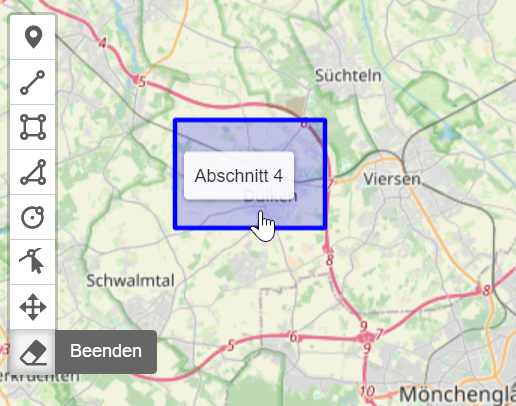
Zugeordnete Abschnitte werden nicht mit gelöscht, lediglich die Zuordnung zu einer Markierung wird entfernt.
5. Kartenlayer
Über die Kartenlayer können sowohl das verwendete Kartenmaterial ausgewählt als auch die verschiedenen Markierungen ein- und ausgeblendet werden. Zusätzlich besteht die Möglichkeit, Seefahrtszeichen sowie Hochwasserkarten darzustellen.
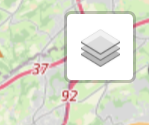
Das Layer-Menü wird über den Button Layer geöffnet. Mithilfe der „+“ und „-“ Tasten können die einzelnen Unterpunkte übersichtlich ein- und ausgeklappt werden.
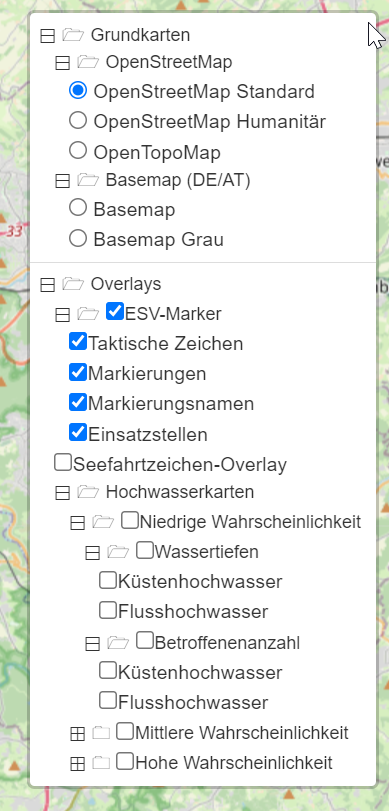
Es stehen derzeit folgende Karten und Layer zur Verfügung:
Grundkarten
OpenStreetMap Standard
OpenStreetMap Humanitär
OpenTopoMap
Basemap
Basemap Grau
ESV Marker
Taktische Zeichen
Markierungen
Markierungsnamen
Einsatzstellen
Seefahrtszeichen-Overlay
Hochwasserkarten
Niedrige Wahrscheinlichkeit
Mittlere Wahrscheinlichkeit
Hohe Wahrscheinlichkeit