Taktische Zeichen
Übersicht
Die Ansicht Taktische Zeichen ist nochmals in weitere Reiter unterteilt, um eine einfache Navigation gewährleisten zu können.
Folgende Reiter stehen zur verfügung:
Taktische Zeichen
Abschnitte
Markierungen
1. Taktische Zeichen
Der Taktische-Zeichen-Generator ist ein leistungsstarkes Werkzeug zur Erstellung und Anpassung von taktischen Zeichen. Er ermöglicht eine schnelle und intuitive Generierung der benötigten Symbole.
Während der Erstellung wird eine Vorschau des Zeichens in Echtzeit angezeigt, sodass Anpassungen sofort sichtbar sind. Dies erleichtert die Auswahl des passenden Symbols und gewährleistet eine präzise Darstellung auf der Lagekarte.
Für die Erstellung, werden die benötigten Parameter gewählt, das Taktische Zeichen wird aufgrund dieser dann automatisch gebildet. Je nach Auswahl erscheinen mehr oder weniger Optionen, um das Zeichen zusammenzustellen.
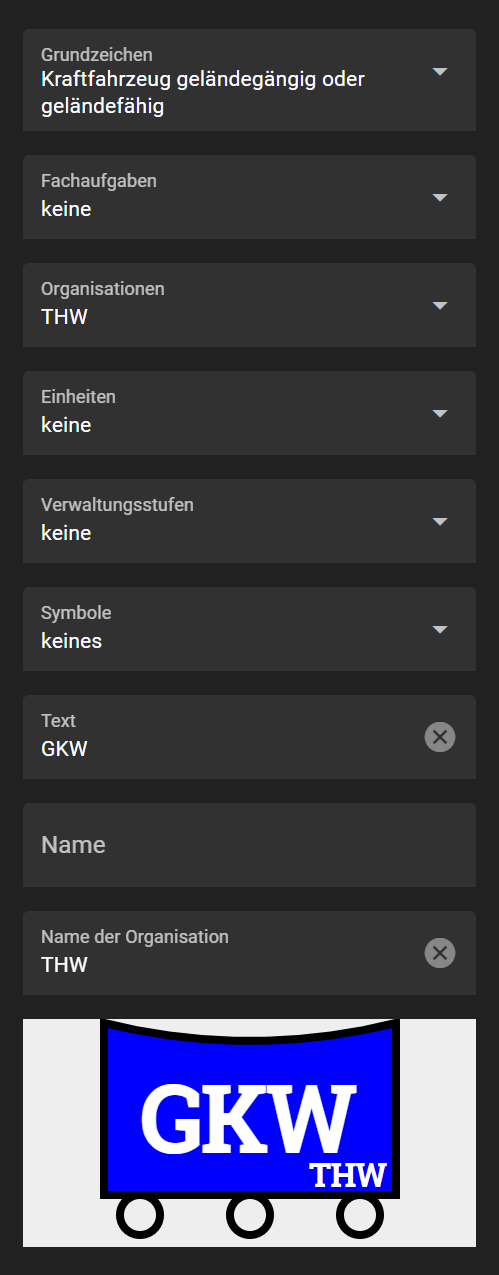
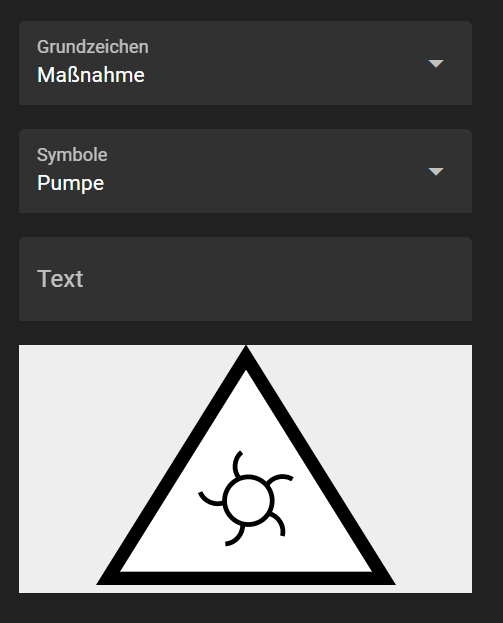
Um ein Zeichen auf der Lagekarte zu platzieren:
Klicken Sie das gewünschte Zeichen mit der linken Maustaste an.
Halten Sie die Taste gedrückt.
Ziehen Sie das Zeichen an die gewünschte Position auf der Karte.
2. Abschnitte
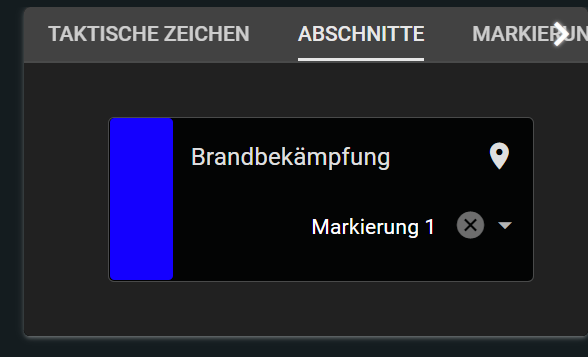
Im Reiter Abschnitte werden alle angelegten Abschnitte aus dem Modul Einsatzabschnitte sowie deren Unterabschnitte übersichtlich dargestellt.
Sie können zuvor erstellte Markierungen einem Abschnitt zuordnen:
Klicken Sie auf die Schaltfläche
Keine Markierung.Wählen Sie die gewünschte Markierung aus der Liste aus.
Über das X-Symbol kann die Verknüpfung wieder entfernt werden.
Klicken Sie auf den Stecknadel-Button, um sich die Markierung direkt auf der Karte anzeigen zu lassen.
3. Markierungen
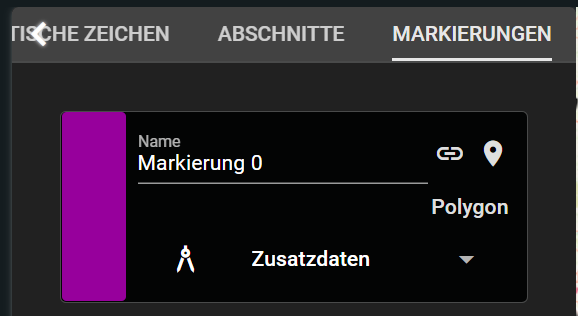
Im Reiter Markierungen werden alle innerhalb der Lagekarte erstellten Markierungen angezeigt.
3.1 Farbe ändern
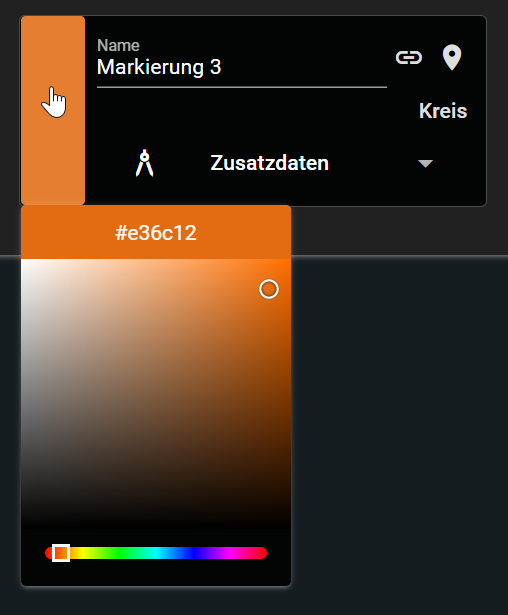
Die Farbe einer Markierung kann individuell angepasst werden, um verschiedene Elemente auf der Lagekarte besser zu unterscheiden.
Dazu klicken Sie auf den Farbstreifen vor der Markierung, woraufhin sich eine Farbpalette öffnet.
Hier können Sie eine passende Farbe auswählen, um die Markierung visuell hervorzuheben.
3.2 Abschnitt zuordnen
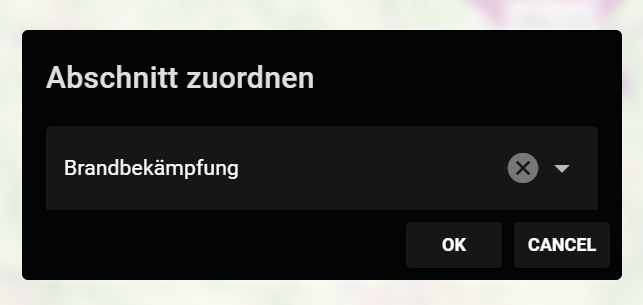
Über den Ketten-Button können Sie die Markierung einem Abschnitt zuordnen. Es wird ein Zusatzfenster geöffnet, in welchem der Abschnitt gewählt werden kann.
3.3 Markierung auf Karte anzeigen
Klicken Sie auf den Stecknadel-Button, um sich die Markierung direkt auf der Karte anzeigen zu lassen.
3.4 Zusatzdaten anzeigen
Klicken Sie auf den Zirkel-Button, um die Zusatzdaten der Markierung einzublenden.
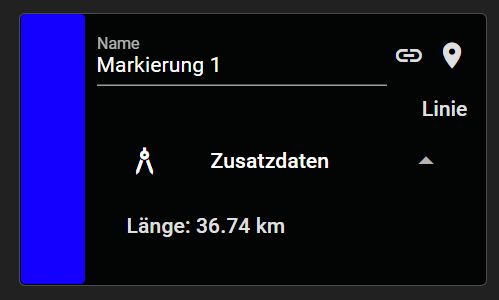
Je nach Markierungsart werden folgende Informationen angezeigt:
Umfang
Fläche
Länge
Radius